![logo.png]](https://conteudo.espm.br/hs-fs/hubfs/logo.png?height=50&name=logo.png)
1 - Acesso ao sistema: O login continua sendo realizado no mesmo ambiente já utilizado para ligações: 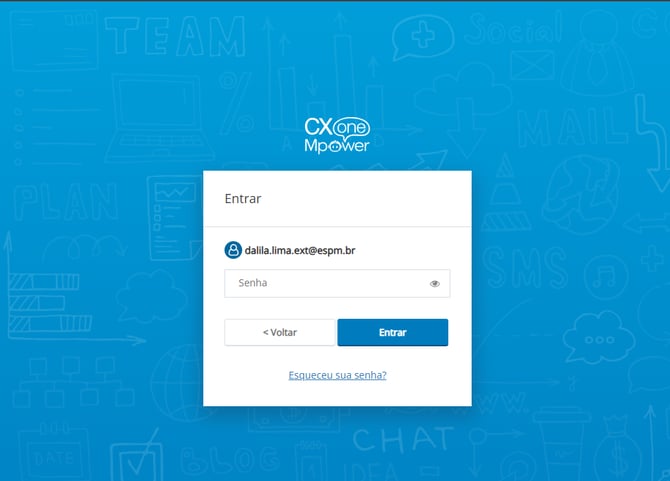
2 - Tela principal:
Esta é a tela principal para visualização dos contatos em atendimento e novos atendimentos.
Sempre que uma nova conversa de WhatsApp ou ligação for atribuída ao usuário, um som será emitido até que o atendimento seja iniciado.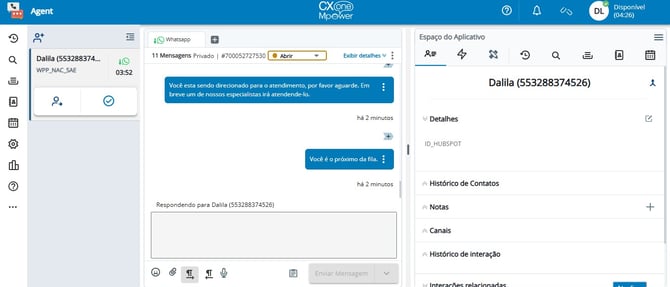
3 - Status do usuário:
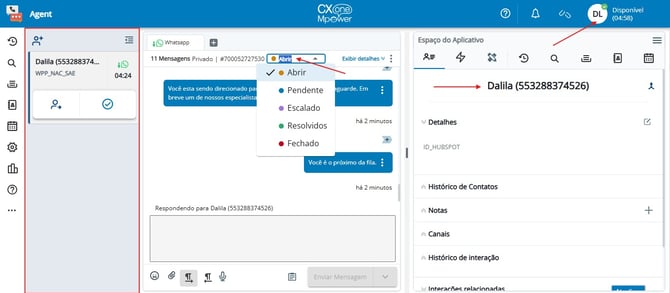
O status do usuário deve permanecer como Disponível para que novas conversas e ligações possam ser atribuídas.
4 - Fila de atendimentos:
No lado esquerdo da tela, é possível visualizar a fila de atendimentos em andamento, seja Whatsapp ou ligação.
5 - Finalização do atendimento:
Para concluir um atendimento, utilize sempre o status RESOLVIDO, pois é o único que encerra o contato com o estudante/candidato.
Os status PENDENTE e ESCALADO devem ser utilizados apenas para acompanhamento em relatórios e não enviam nenhuma mensagem ao estudante/candidato.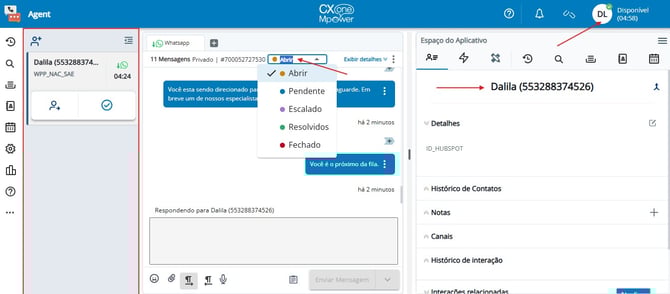
6 - Espaço do aplicativo:
No lado direito da tela, no Espaço do Aplicativo, estão disponíveis as principais informações do contato.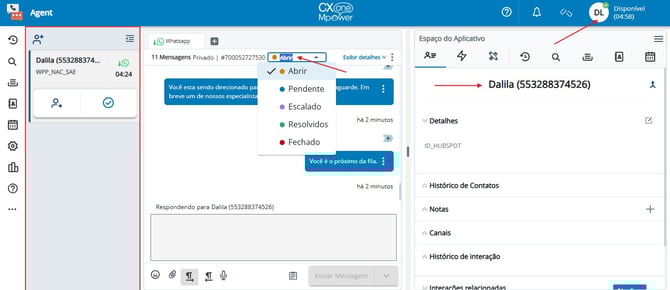
7 - Monitoramento da fila:
No menu lateral esquerdo, no terceiro ícone (fila), é possível acompanhar a quantidade de contatos aguardando atendimento por canal:
● Digital = WhatsApp
● Voz de entrada = telefone
Importante: não é possível “puxar” manualmente ligações ou atendimentos de WhatsApp. Essa ação é exclusiva do gestor.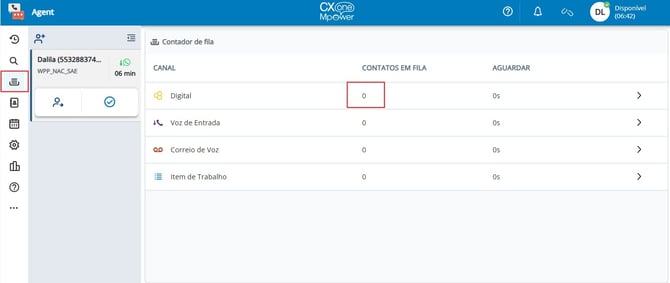
8 - Abertura do contato no HubSpot:
Após atender uma ligação ou aceitar uma mensagem de WhatsApp, o contato do estudante/candidato será aberto automaticamente em uma nova aba no HubSpot.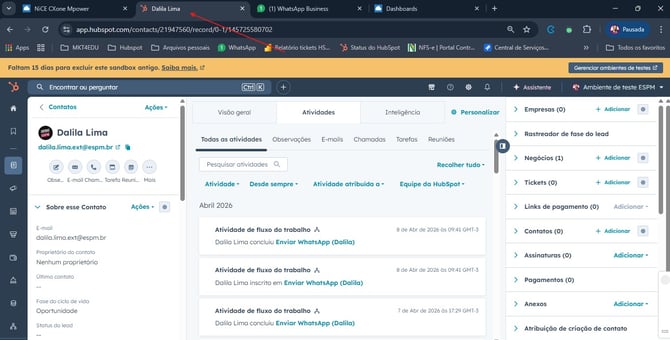
9 - Registro do atendimento:
Após a abertura do contato, é necessário registrar o ticket de atendimento conforme o processo definido pela área.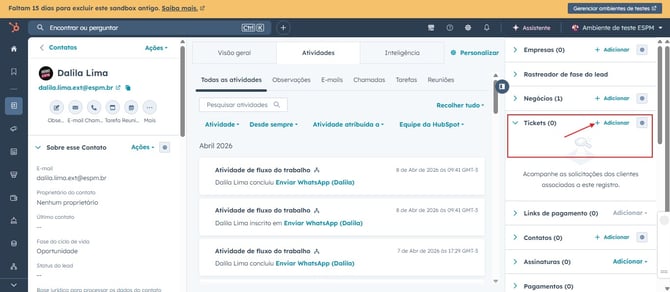
10 - Acesso manual ao contato:
Caso o contato não abra automaticamente ou a aba seja fechada, é possível acessá-lo pelo link disponível no Espaço do Aplicativo no CXone.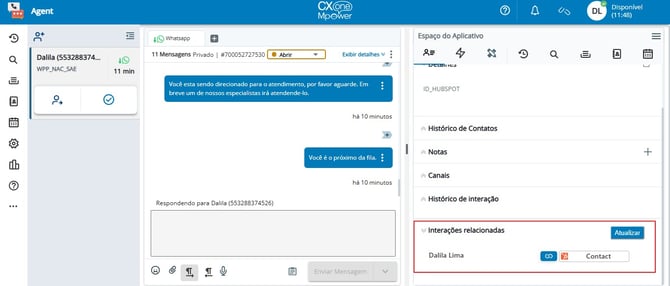
11 - Transferência de atendimento:
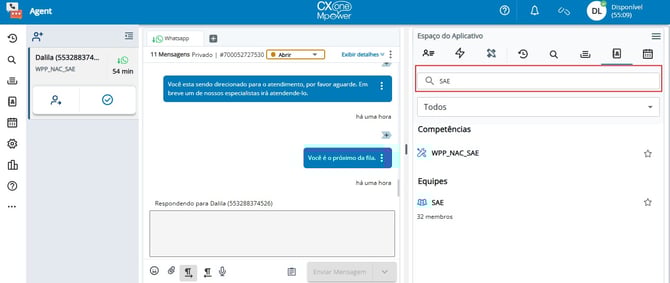
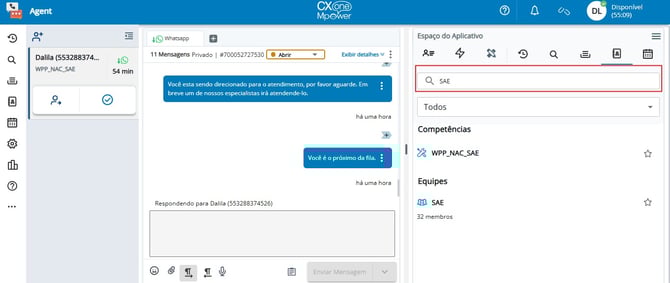
Para transferir uma ligação ou conversa de WhatsApp, clique no ícone de transferência e selecione a fila (área) ou o usuário desejado.
12 - Mensagens pendentes:
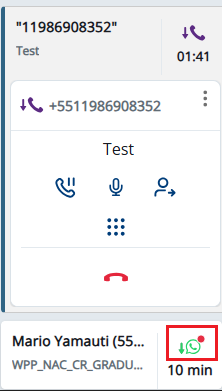
Quando houver uma mensagem pendente de resposta no WhatsApp, um ponto vermelho será exibido como indicador.
Outras informações importantes:
● Não haverá envio de pesquisa de satisfação via WhatsApp. A pesquisa será enviada apenas após a conclusão do ticket no HubSpot;
● Para que o colaborador atenda somente ligações ou apenas WhatsApp, o gestor deve configurar as skills corretamente;
● A funcionalidade de “apagar mensagem” no CXone não funciona da mesma forma que no WhatsApp convencional, ou seja, caso a mensagem seja excluída, o estudante/candidato continuará tendo acesso ao conteúdo enviado.